Windows系统的Golang多版本管理方案
之前在我的 Windows 电脑安装 golang 环境,都是直接去官网下载 .msi 文件,然后双击安装。
但是每次升级golang版本时,都需要先把之前的版本卸载,然后下载新版本的 .msi 文件。 比较麻烦,而且多版本不能共存。
今天发现了一个新工具: mise。 官网上说可以解决 golang 的多版本管理,而且不光 golang,python、Java等等都支持,今天来试试。
安装 mise
安装步骤
我选择的方式是手工安装。
去官方的 Github release 页,找到最新版的Windows安装包。
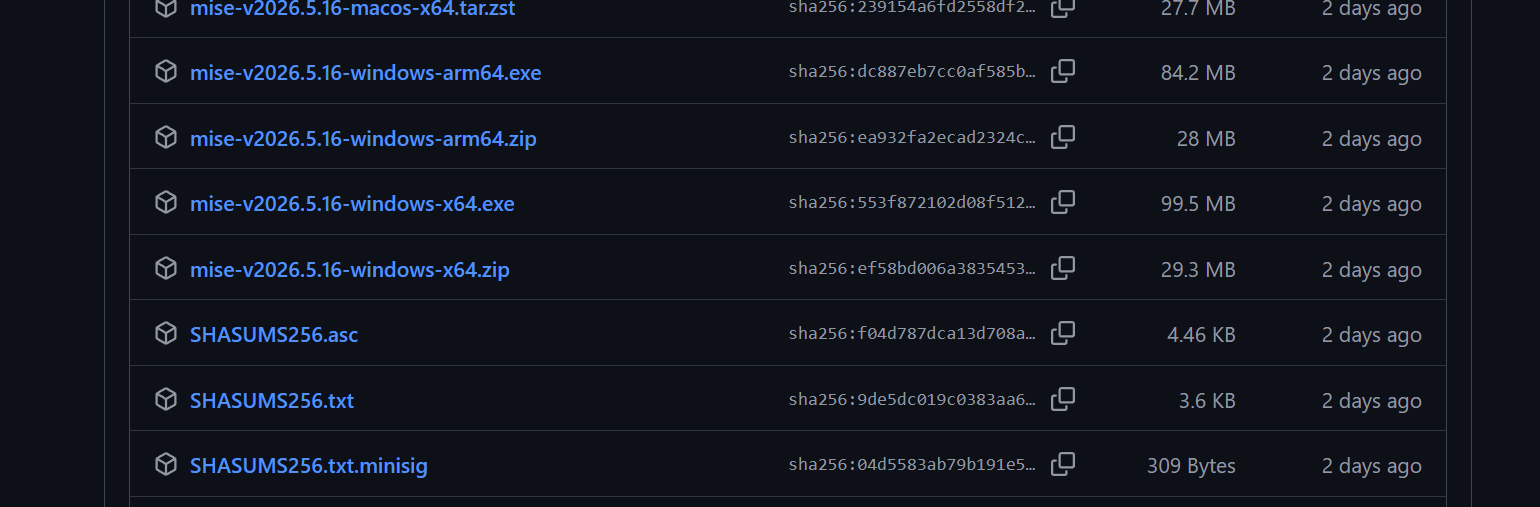
下载 .zip 安装包后解压,我解压到了 D 盘。
将 mise.exe 可执行文件所在目录,添加至系统环境变量的 PATH 中,我添加的路径是
D:\mise\bin。
接下来 mise 命令就可以用了。
修改 mise 默认下载目录
在下载 golang 之前,我们先修改一下 mise 的下载路径,因为它默认下载到 C盘。
修改步骤
创建一个文件夹
D:\mise\data,我要让 mise 把 golang 下载到这个目录下。然后修改 mise 的环境变量,打开 PowerShell,在命令行输入以下命令:
# 先用这个命令创建 powershell 的配置文件 if (-not (Test-Path $profile)) { New-Item $profile -Force } # 打开 powershell 的配置文件 Invoke-Item $profile系统会自动打开记事本,在里面输入以下命令,然后保存退出:
$env:MISE_DATA_DIR = "D:\mise\data" (&mise activate pwsh) | Out-String | Invoke-Expression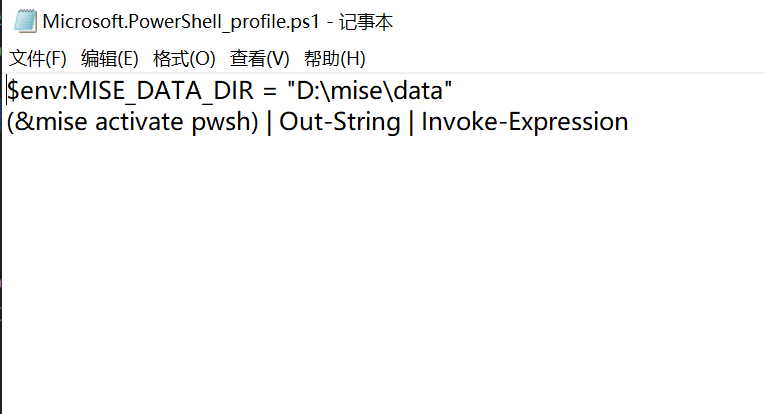
下载 golang
下载步骤
首先查看一下可下载的 golang 版本有哪些:
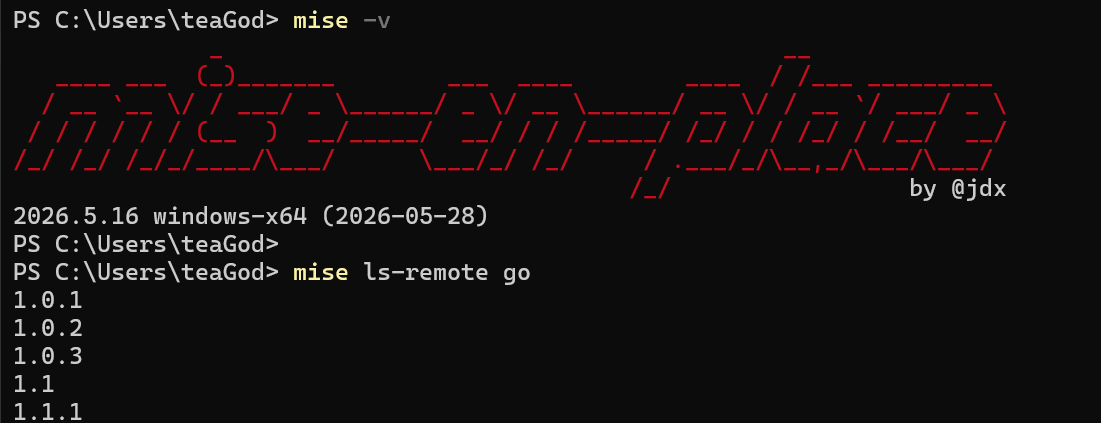
下载 golang 1.26.3 版本,执行命令
mise use -g go@1.26.3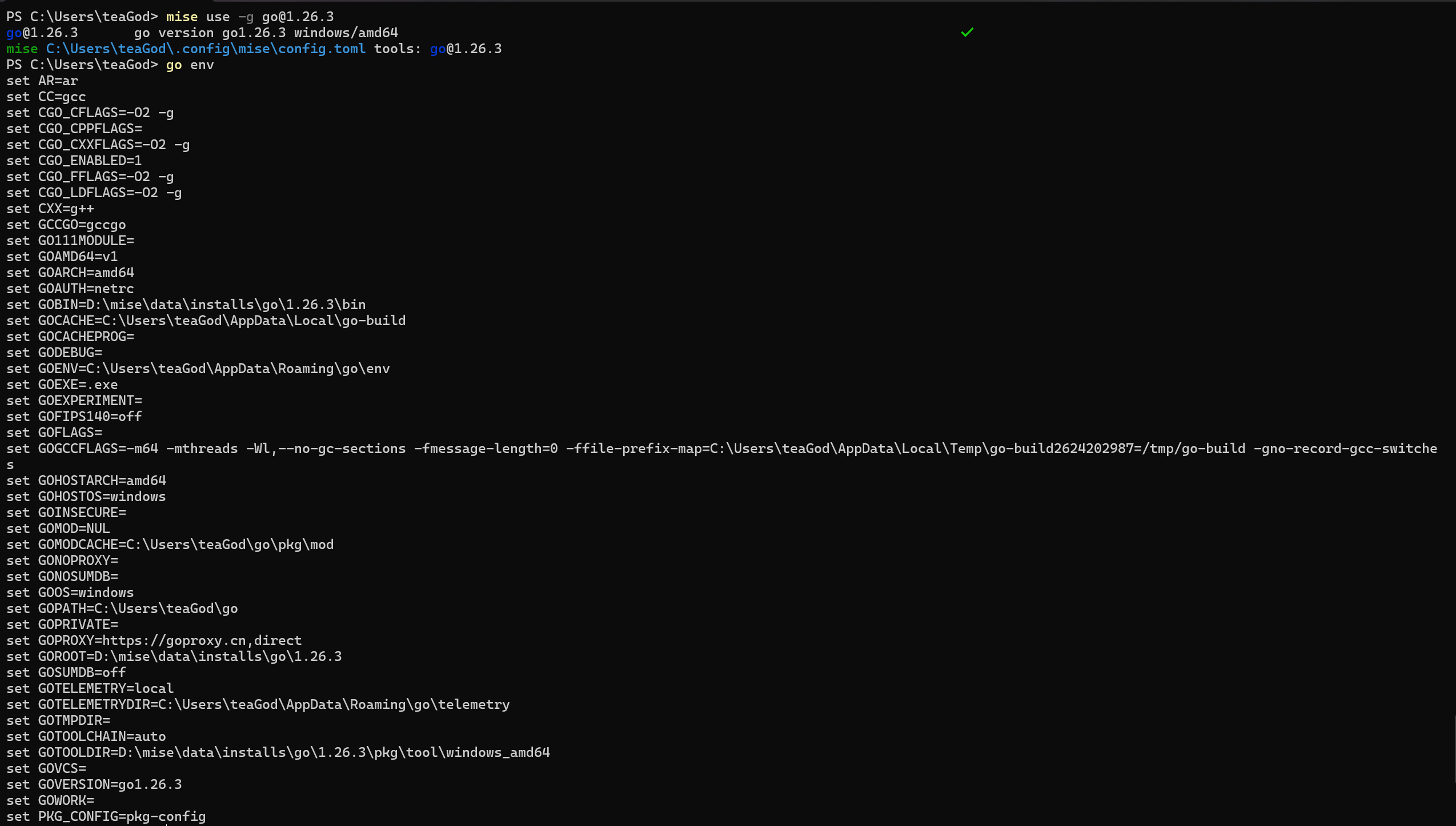
可以看到 golang 1.26.3 已经可以使用了,但是默认的
GOPATH指向的还是 C 盘。最后一步修改GOPATH指向路径,将E:\GOPATH添加到用户环境变量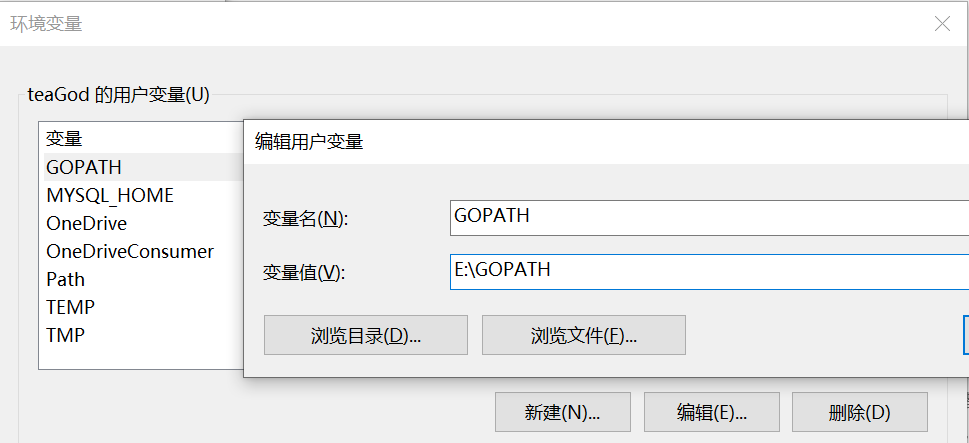
大功告成,之前下载的 .msi 版本 golang 可以直接卸载啦。
26 August 2026